Dasar-dasar C# untuk Unity dan C++ untuk Unreal Engine
Dipublikasikan pada 25 Nov 2026
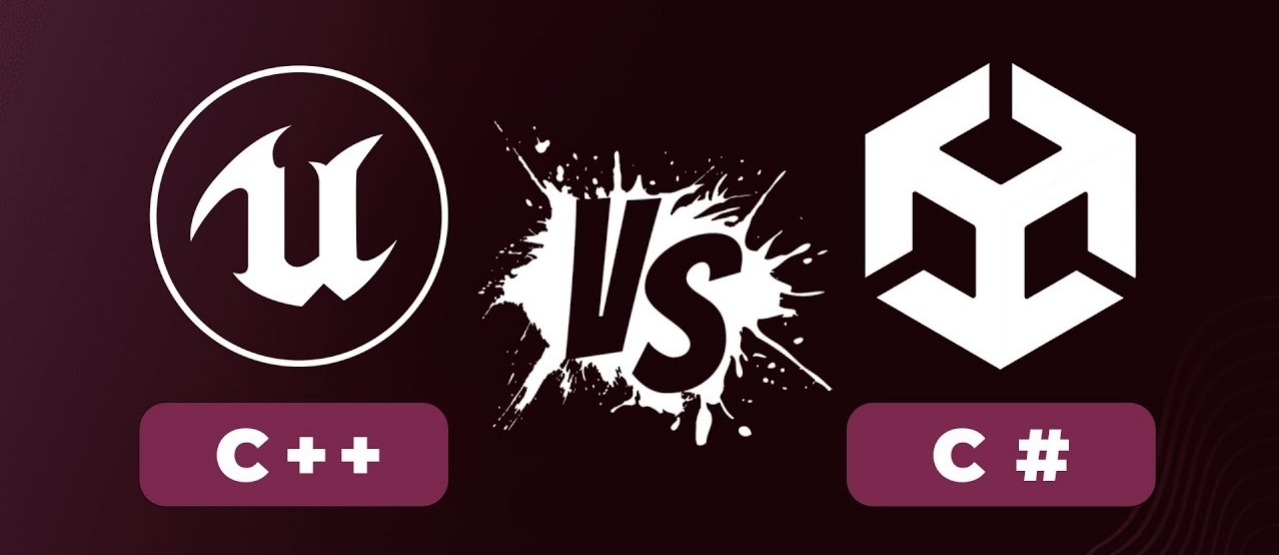
Unity dan Unreal Engine adalah dua game engine paling berpengaruh di industri. Unity memakai bahasa C#, sedangkan Unreal Engine memakai C++ (dilengkapi sistem visual bernama Blueprint). Artikel ini membahas dasar-dasar kedua bahasa tersebut dalam konteks masing-masing engine, lengkap dengan contoh kode, kesalahan umum, dan perbandingannya.
Bagian 1: C# untuk Unity
Mengapa Unity Menggunakan C#?
C# dikembangkan oleh Microsoft dan dikenal rapi, aman, dan relatif mudah dipelajari. Berbeda dengan C++, C# mengelola memori secara otomatis lewat garbage collection, sehingga pemula tidak perlu pusing dengan kebocoran memori atau pointer. Dokumentasi dan komunitasnya juga sangat besar.
Menyiapkan Lingkungan Kerja
1. Unduh Unity Hub dari situs resmi Unity, lalu instal versi Unity LTS (Long Term Support).
2. Buat project baru dengan template 2D atau 3D.
3. Di jendela Project, klik kanan folder Assets, pilih Create > C# Script.
4. Klik dua kali script untuk membukanya di Visual Studio, VS Code, atau JetBrains Rider.
Struktur Dasar Script
using UnityEngine;
public class PlayerController : MonoBehaviour
{
void Start()
{
// Dijalankan sekali saat game dimulai
}
void Update()
{
// Dijalankan setiap frame
}
}
• using UnityEngine; mengimpor library Unity.
• Nama class harus sama persis dengan nama file, kalau tidak Unity akan memunculkan error.
• MonoBehaviour adalah class dasar agar script bisa dipasang ke GameObject.
• Start() berjalan sekali sebelum frame pertama, Update() berjalan setiap frame.
Variabel dan Tipe Data
Tipe
Fungsi
Contoh
int
Bilangan bulat
int nyawa = 3;
float
Bilangan desimal (akhiri dengan f)
float kecepatan = 5.5f;
bool
Benar/salah
bool sedangLompat = false;
string
Teks
string namaPemain = "Budi";
Vector3
Posisi/arah 3D
new Vector3(0, 1, 0)
Variabel public muncul di jendela Inspector sehingga nilainya bisa diubah tanpa mengedit kode. Untuk variabel private yang tetap tampil di Inspector, gunakan [SerializeField], praktik yang lebih disarankan karena data tetap terlindungi:
[SerializeField] private float kecepatan = 5f;
Percabangan dan Perulangan
Operator logika: && (dan), || (atau), ! (bukan). Operator perbandingan: ==, !=, <, >, <=, >=.
if (skor >= 100)
{
Debug.Log("Kamu menang!");
}
else if (skor >= 50)
{
Debug.Log("Hampir sampai!");
}
else
{
Debug.Log("Terus semangat!");
}
for (int i = 0; i < 5; i++)
{
Debug.Log("Musuh ke-" + i);
}
foreach (string item in daftarItem)
{
Debug.Log(item);
}
Debug.Log() mencetak pesan ke jendela Console, alat debugging yang sangat berguna. Hati-hati dengan while di dalam Update(): kondisi yang tidak pernah berhenti akan membuat Unity freeze.
Method (Fungsi)
public class Pemain : MonoBehaviour
{
private int nyawa = 3;
void Update()
{
if (Input.GetKeyDown(KeyCode.H))
{
TerimaDamage(1);
}
}
void TerimaDamage(int jumlah)
{
nyawa -= jumlah;
if (nyawa <= 0)
{
Mati();
}
}
void Mati()
{
Debug.Log("Game Over");
Destroy(gameObject);
}
}
Method bisa menerima parameter dan mengembalikan nilai lewat return type. Kata void berarti tidak mengembalikan apa pun.
Method Bawaan Unity
Method
Kapan dijalankan
Awake()
Saat object dibuat, sebelum Start()
Start()
Sekali sebelum frame pertama
Update()
Setiap frame (input dan logika umum)
FixedUpdate()
Interval tetap, untuk fisika
LateUpdate()
Setelah semua Update(), cocok untuk kamera
OnCollisionEnter()
Saat terjadi tabrakan fisik
OnTriggerEnter()
Saat memasuki area trigger
GameObject dan Component
Setiap objek di scene adalah GameObject, dan fungsinya ditentukan oleh Component yang menempel padanya (Transform, Rigidbody, Collider, dan lain-lain).
public class Gerak : MonoBehaviour
{
[SerializeField] private float kecepatan = 5f;
void Update()
{
float x = Input.GetAxis("Horizontal");
float z = Input.GetAxis("Vertical");
Vector3 arah = new Vector3(x, 0, z);
transform.Translate(arah * kecepatan * Time.deltaTime);
}
}
Time.deltaTime adalah waktu antar frame. Mengalikan gerakan dengannya membuat kecepatan konsisten di komputer dengan FPS berbeda. Ini kesalahan yang sangat sering dilakukan pemula.
Array, List, dan Dictionary
using System.Collections.Generic;
int[] skorTertinggi = new int[5]; // ukuran tetap
List<string> inventori = new List<string>(); // ukuran dinamis
inventori.Add("Pedang");
inventori.Remove("Pedang");
Dictionary<string, int> harga = new Dictionary<string, int>();
harga["Potion"] = 50;
Gunakan List jika jumlah elemen berubah, dan Dictionary jika data dicari berdasarkan kunci.
Dasar OOP
• Class dan Object: class adalah cetak biru, object adalah hasil cetakannya.
• Encapsulation: menyembunyikan data internal lewat private.
• Inheritance: class turunan mewarisi sifat class induk.
• Polymorphism: method yang sama berperilaku berbeda di class turunan.
public class Musuh : MonoBehaviour
{
public virtual void Serang()
{
Debug.Log("Musuh menyerang!");
}
}
public class Goblin : Musuh
{
public override void Serang()
{
Debug.Log("Goblin menebas dengan belati!");
}
}
Prefab dan Instantiate
Untuk memunculkan objek saat game berjalan (peluru, musuh, item), simpan objek sebagai Prefab lalu panggil Instantiate():
[SerializeField] private GameObject pelurPrefab;
[SerializeField] private Transform titikTembak;
void Update()
{
if (Input.GetMouseButtonDown(0))
{
Instantiate(pelurPrefab, titikTembak.position, titikTembak.rotation);
}
}
Mini Proyek: Karakter Bergerak dan Melompat
using UnityEngine;
public class KarakterSederhana : MonoBehaviour
{
[SerializeField] private float kecepatan = 6f;
[SerializeField] private float kekuatanLompat = 7f;
private Rigidbody rb;
private bool diTanah;
void Start()
{
rb = GetComponent<Rigidbody>();
}
void Update()
{
float x = Input.GetAxis("Horizontal");
float z = Input.GetAxis("Vertical");
transform.Translate(new Vector3(x, 0, z) * kecepatan * Time.deltaTime);
if (Input.GetKeyDown(KeyCode.Space) && diTanah)
{
rb.AddForce(Vector3.up * kekuatanLompat, ForceMode.Impulse);
diTanah = false;
}
}
void OnCollisionEnter(Collision tabrakan)
{
if (tabrakan.gameObject.CompareTag("Ground"))
{
diTanah = true;
}
}
}
Pasang pada objek yang punya Rigidbody dan Collider, lalu beri tag Ground pada lantai. Catatan: project baru di Unity versi terbaru mungkin memakai Input System baru, sehingga Input.GetAxis perlu diganti atau pengaturan Active Input Handling diubah ke Both.
Kesalahan Umum di Unity
1. Nama file tidak sama dengan nama class.
2. Lupa Time.deltaTime pada gerakan.
3. Memanggil GetComponent() di dalam Update(). Simpan hasilnya di variabel saat Start().
4. Tidak memeriksa null, sehingga muncul NullReferenceException.
5. Lupa mengisi slot variabel di Inspector.
6. Mengabaikan pesan di Console.
Bagian 2: C++ untuk Unreal Engine
Mengapa Unreal Menggunakan C++?
Unreal Engine ditulis dengan C++, sehingga memakai bahasa yang sama memberi akses penuh ke seluruh fitur dan performa maksimal. Namun C++ lebih menuntut: kamu mengelola pointer, memahami header file, dan menunggu proses kompilasi. Kabar baiknya, Unreal menyediakan lapisan bantuan berupa macro, tipe data sendiri, dan garbage collection untuk UObject, sehingga pemrograman C++ di Unreal terasa berbeda dari C++ murni.
Menyiapkan Lingkungan Kerja
1. Instal Epic Games Launcher, lalu unduh Unreal Engine dari tab Unreal Engine.
2. Instal Visual Studio (Windows) dengan workload Game development with C++ dan Desktop development with C++. Pengguna Mac memakai Xcode, dan alternatif lain adalah JetBrains Rider.
3. Buat project baru dengan template yang diinginkan dan pilih C++ (bukan Blueprint) sebagai tipe project.
4. Untuk menambah class: di Editor pilih Tools > New C++ Class, tentukan class induk (misalnya Actor), beri nama, lalu klik Create.
5. Setelah mengedit kode, kompilasi lewat tombol Compile di Editor atau Live Coding (Ctrl+Alt+F11) tanpa menutup Editor.
Struktur Class: File Header dan Source
C++ memisahkan deklarasi (.h) dan implementasi (.cpp). Berikut class Actor sederhana yang berputar:
PutarObjek.h
#pragma once
#include "CoreMinimal.h"
#include "GameFramework/Actor.h"
#include "PutarObjek.generated.h"
UCLASS()
class MYPROJECT_API APutarObjek : public AActor
{
GENERATED_BODY()
public:
APutarObjek();
virtual void Tick(float DeltaTime) override;
protected:
virtual void BeginPlay() override;
UPROPERTY(EditAnywhere, BlueprintReadWrite, Category = "Gerak")
float KecepatanPutar = 90.f;
};
PutarObjek.cpp
#include "PutarObjek.h"
APutarObjek::APutarObjek()
{
PrimaryActorTick.bCanEverTick = true;
}
void APutarObjek::BeginPlay()
{
Super::BeginPlay();
UE_LOG(LogTemp, Warning, TEXT("Objek mulai berputar!"));
}
void APutarObjek::Tick(float DeltaTime)
{
Super::Tick(DeltaTime);
AddActorLocalRotation(FRotator(0.f, KecepatanPutar * DeltaTime, 0.f));
}
Penjelasan unsur penting:
• UCLASS() dan GENERATED_BODY() memberi tahu Unreal bahwa class ini dikenali sistem engine (reflection). Baris #include "NamaClass.generated.h" harus menjadi include paling akhir di header.
• MYPROJECT_API menyesuaikan dengan nama project kamu.
• AActor adalah class dasar untuk semua objek yang bisa ditempatkan di level. Setara kasar dengan GameObject di Unity.
• BeginPlay() mirip Start() di Unity, dan Tick(float DeltaTime) mirip Update().
• Super:: memanggil versi method milik class induk. Jangan lupa memanggilnya.
• bCanEverTick = true wajib diaktifkan agar Tick() berjalan. Jika Tick tidak dibutuhkan, matikan demi performa.
• UE_LOG mencetak pesan ke Output Log, seperti Debug.Log di Unity.
Konvensi Penamaan Awalan
Unreal mewajibkan awalan huruf pada nama tipe:
Awalan
Arti
Contoh
A
Actor
APlayerCharacter
U
UObject / Component
UHealthComponent
F
Struct biasa
FVector, FString
E
Enum
EGameState
I
Interface
IInteractable
T
Template
TArray, TMap
b
Variabel boolean
bIsDead
Tipe Data Unreal
Di Unreal, gunakan tipe data bawaan engine agar portabel antar platform:
Tipe
Fungsi
Contoh
int32
Bilangan bulat
int32 Nyawa = 3;
float
Desimal
float Kecepatan = 600.f;
bool
Benar/salah
bool bSedangLompat = false;
FString
Teks umum
FString Nama = TEXT("Budi");
FName
Teks pengenal ringan
FName Tag = FName("Musuh");
FText
Teks untuk UI (bisa dilokalisasi)
FText::FromString(...)
FVector
Posisi/arah 3D
FVector(0, 0, 100)
FRotator
Rotasi
FRotator(0, 90, 0)
String literal ditulis dengan makro TEXT("...").
Makro Reflection: UPROPERTY dan UFUNCTION
Makro ini membuat variabel dan fungsi C++ terlihat oleh Editor dan Blueprint.
UPROPERTY(EditAnywhere, BlueprintReadWrite, Category = "Status")
int32 Nyawa = 3;
UPROPERTY(VisibleAnywhere)
UStaticMeshComponent* Mesh;
UFUNCTION(BlueprintCallable, Category = "Status")
void TerimaDamage(int32 Jumlah);
Spesifier yang sering dipakai:
• EditAnywhere: nilai bisa diubah di panel Details.
• VisibleAnywhere: tampil tapi tidak bisa diubah.
• BlueprintReadWrite / BlueprintReadOnly: bisa dibaca atau ditulis dari Blueprint.
• BlueprintCallable: fungsi bisa dipanggil dari Blueprint.
• Category: pengelompokan di panel Details.
Penting: pointer ke UObject sebaiknya diberi UPROPERTY() agar dikenali garbage collector Unreal. Tanpa itu, objek bisa dihapus sementara pointer-mu masih menunjuk ke sana (dangling pointer) dan game akan crash.
Component dan Pointer
Actor dibangun dari Component. Component dibuat di constructor dengan CreateDefaultSubobject:
AKoin::AKoin()
{
PrimaryActorTick.bCanEverTick = false;
Mesh = CreateDefaultSubobject<UStaticMeshComponent>(TEXT("Mesh"));
RootComponent = Mesh;
}
Beberapa aturan pointer yang perlu diingat:
• Selalu periksa pointer sebelum dipakai: if (Mesh) { ... } atau if (IsValid(Mesh)) { ... }.
• Gunakan nullptr, bukan NULL.
• Untuk UObject, jangan memakai delete. Gunakan Destroy() pada Actor, dan biarkan garbage collector bekerja.
• Operator -> dipakai untuk mengakses anggota lewat pointer, dan . untuk objek langsung.
Koleksi Data: TArray dan TMap
Unreal punya container sendiri sebagai pengganti std::vector dan std::map:
TArray<FString> Inventori;
Inventori.Add(TEXT("Pedang"));
Inventori.Add(TEXT("Perisai"));
Inventori.Remove(TEXT("Pedang"));
for (const FString& Item : Inventori)
{
UE_LOG(LogTemp, Log, TEXT("Item: %s"), *Item);
}
TMap<FString, int32> Harga;
Harga.Add(TEXT("Potion"), 50);
Perhatikan tanda * sebelum Item pada UE_LOG: ia mengubah FString menjadi format yang dimengerti %s.
Pewarisan dan Polymorphism
Konsepnya sama dengan OOP umum:
UCLASS()
class AMusuh : public ACharacter
{
GENERATED_BODY()
public:
UFUNCTION(BlueprintNativeEvent)
void Serang();
virtual void Serang_Implementation();
};
BlueprintNativeEvent memungkinkan fungsi punya implementasi default di C++ yang bisa ditimpa (override) di Blueprint.
Memunculkan Actor saat Game Berjalan (Spawn)
Padanan Instantiate() di Unity adalah SpawnActor:
UPROPERTY(EditAnywhere)
TSubclassOf<AActor> KelasPeluru;
void APenembak::Tembak()
{
if (KelasPeluru)
{
FVector Lokasi = GetActorLocation() + GetActorForwardVector() * 100.f;
FRotator Rotasi = GetActorRotation();
GetWorld()->SpawnActor<AActor>(KelasPeluru, Lokasi, Rotasi);
}
}
TSubclassOf<AActor> membuat dropdown di Editor sehingga kamu bisa memilih class (atau Blueprint) yang akan dimunculkan.
Mini Proyek: Koin yang Bisa Dikumpulkan
Koin.h
UCLASS()
class MYPROJECT_API AKoin : public AActor
{
GENERATED_BODY()
public:
AKoin();
protected:
UPROPERTY(VisibleAnywhere)
USphereComponent* Pemicu;
UFUNCTION()
void SaatTumpang(UPrimitiveComponent* OverlappedComp, AActor* OtherActor,
UPrimitiveComponent* OtherComp, int32 OtherBodyIndex,
bool bFromSweep, const FHitResult& SweepResult);
virtual void BeginPlay() override;
};
Koin.cpp
#include "Koin.h"
#include "Components/SphereComponent.h"
AKoin::AKoin()
{
Pemicu = CreateDefaultSubobject<USphereComponent>(TEXT("Pemicu"));
Pemicu->SetSphereRadius(60.f);
RootComponent = Pemicu;
}
void AKoin::BeginPlay()
{
Super::BeginPlay();
Pemicu->OnComponentBeginOverlap.AddDynamic(this, &AKoin::SaatTumpang);
}
void AKoin::SaatTumpang(UPrimitiveComponent* OverlappedComp, AActor* OtherActor,
UPrimitiveComponent* OtherComp, int32 OtherBodyIndex,
bool bFromSweep, const FHitResult& SweepResult)
{
if (OtherActor && OtherActor != this)
{
UE_LOG(LogTemp, Log, TEXT("Koin diambil oleh %s"), *OtherActor->GetName());
Destroy();
}
}
Koin akan hilang saat ada Actor lain yang menyentuh area pemicunya. Fungsi yang dihubungkan lewat AddDynamic wajib bertanda UFUNCTION().
Blueprint atau C++?
Keduanya bisa dipakai bersamaan. Pola kerja yang umum dan disarankan:
• Tulis logika inti dan sistem berat di C++ (performa, struktur yang kuat).
• Buat Blueprint turunan dari class C++ untuk mengatur aset, tampilan, dan parameter oleh desainer.
• Gunakan BlueprintCallable, BlueprintReadWrite, dan BlueprintNativeEvent sebagai jembatan.
Kesalahan Umum di Unreal C++
1. Lupa #include "NamaClass.generated.h" atau tidak menaruhnya paling akhir.
2. Lupa Super::BeginPlay() atau Super::Tick().
3. Menggunakan pointer UObject tanpa UPROPERTY() sehingga terkena garbage collection.
4. Tidak memeriksa pointer null sebelum dipakai, penyebab crash paling sering.
5. Lupa mengaktifkan bCanEverTick sehingga Tick() tidak pernah jalan.
6. Mengganti nama atau menghapus class lewat file explorer. Lakukan lewat Editor lalu regenerate project files agar tidak error.
7. Menambah variabel UPROPERTY baru lewat Live Coding. Untuk perubahan header, tutup Editor dan build ulang dari IDE.
Bagian 3: Perbandingan Unity C# dan Unreal C++
Aspek
Unity (C#)
Unreal (C++)
Tingkat kesulitan
Lebih mudah untuk pemula
Lebih curam, banyak aturan
Manajemen memori
Otomatis (garbage collection)
Manual untuk non-UObject, semi-otomatis untuk UObject
Waktu kompilasi
Cepat
Lebih lama
Objek di scene
GameObject + Component
Actor + Component
Fungsi awal
Start()
BeginPlay()
Fungsi per frame
Update()
Tick(float DeltaTime)
Mencetak log
Debug.Log()
UE_LOG()
Memunculkan objek
Instantiate()
SpawnActor()
Menghapus objek
Destroy(gameObject)
Destroy()
Variabel tampil di editor
public / [SerializeField]
UPROPERTY(EditAnywhere)
Sistem visual
Visual Scripting (opsional)
Blueprint (sangat sentral)
Cocok untuk
Game 2D, mobile, indie, prototipe cepat
Game 3D grafis tinggi, AAA, simulasi
Tips Belajar Lanjutan
• Unity: ikuti Unity Learn, baca Scripting API, dan latihan membuat Pong, Flappy Bird, atau platformer sederhana.
• Unreal: pelajari dokumentasi resmi Unreal Engine, kursus C++ di Epic Developer Community, dan mulai dari Actor sederhana sebelum membuat karakter lengkap.
• Untuk C++ murni, perdalam konsep pointer, reference, header, dan const.
• Biasakan membaca pesan error dengan teliti dan memakai debugger IDE untuk melacak bug.
• Gunakan version control seperti Git sejak awal project.
C# di Unity cocok jika kamu ingin cepat membuat game dengan kurva belajar yang landai, sedangkan C++ di Unreal menawarkan kontrol dan performa tertinggi bagi yang siap menghadapi kompleksitasnya. Kedua engine memakai konsep yang mirip (objek, component, event loop, spawn), jadi memahami salah satunya akan sangat membantu saat mempelajari yang lain. Mulailah dari proyek kecil, konsisten berlatih, dan tingkatkan kerumitannya selangkah demi selangkah.
← Kembali ke Berita
Bagian 1: C# untuk Unity
Mengapa Unity Menggunakan C#?
C# dikembangkan oleh Microsoft dan dikenal rapi, aman, dan relatif mudah dipelajari. Berbeda dengan C++, C# mengelola memori secara otomatis lewat garbage collection, sehingga pemula tidak perlu pusing dengan kebocoran memori atau pointer. Dokumentasi dan komunitasnya juga sangat besar.
Menyiapkan Lingkungan Kerja
1. Unduh Unity Hub dari situs resmi Unity, lalu instal versi Unity LTS (Long Term Support).
2. Buat project baru dengan template 2D atau 3D.
3. Di jendela Project, klik kanan folder Assets, pilih Create > C# Script.
4. Klik dua kali script untuk membukanya di Visual Studio, VS Code, atau JetBrains Rider.
Struktur Dasar Script
using UnityEngine;
public class PlayerController : MonoBehaviour
{
void Start()
{
// Dijalankan sekali saat game dimulai
}
void Update()
{
// Dijalankan setiap frame
}
}
• using UnityEngine; mengimpor library Unity.
• Nama class harus sama persis dengan nama file, kalau tidak Unity akan memunculkan error.
• MonoBehaviour adalah class dasar agar script bisa dipasang ke GameObject.
• Start() berjalan sekali sebelum frame pertama, Update() berjalan setiap frame.
Variabel dan Tipe Data
Tipe
Fungsi
Contoh
int
Bilangan bulat
int nyawa = 3;
float
Bilangan desimal (akhiri dengan f)
float kecepatan = 5.5f;
bool
Benar/salah
bool sedangLompat = false;
string
Teks
string namaPemain = "Budi";
Vector3
Posisi/arah 3D
new Vector3(0, 1, 0)
Variabel public muncul di jendela Inspector sehingga nilainya bisa diubah tanpa mengedit kode. Untuk variabel private yang tetap tampil di Inspector, gunakan [SerializeField], praktik yang lebih disarankan karena data tetap terlindungi:
[SerializeField] private float kecepatan = 5f;
Percabangan dan Perulangan
Operator logika: && (dan), || (atau), ! (bukan). Operator perbandingan: ==, !=, <, >, <=, >=.
if (skor >= 100)
{
Debug.Log("Kamu menang!");
}
else if (skor >= 50)
{
Debug.Log("Hampir sampai!");
}
else
{
Debug.Log("Terus semangat!");
}
for (int i = 0; i < 5; i++)
{
Debug.Log("Musuh ke-" + i);
}
foreach (string item in daftarItem)
{
Debug.Log(item);
}
Debug.Log() mencetak pesan ke jendela Console, alat debugging yang sangat berguna. Hati-hati dengan while di dalam Update(): kondisi yang tidak pernah berhenti akan membuat Unity freeze.
Method (Fungsi)
public class Pemain : MonoBehaviour
{
private int nyawa = 3;
void Update()
{
if (Input.GetKeyDown(KeyCode.H))
{
TerimaDamage(1);
}
}
void TerimaDamage(int jumlah)
{
nyawa -= jumlah;
if (nyawa <= 0)
{
Mati();
}
}
void Mati()
{
Debug.Log("Game Over");
Destroy(gameObject);
}
}
Method bisa menerima parameter dan mengembalikan nilai lewat return type. Kata void berarti tidak mengembalikan apa pun.
Method Bawaan Unity
Method
Kapan dijalankan
Awake()
Saat object dibuat, sebelum Start()
Start()
Sekali sebelum frame pertama
Update()
Setiap frame (input dan logika umum)
FixedUpdate()
Interval tetap, untuk fisika
LateUpdate()
Setelah semua Update(), cocok untuk kamera
OnCollisionEnter()
Saat terjadi tabrakan fisik
OnTriggerEnter()
Saat memasuki area trigger
GameObject dan Component
Setiap objek di scene adalah GameObject, dan fungsinya ditentukan oleh Component yang menempel padanya (Transform, Rigidbody, Collider, dan lain-lain).
public class Gerak : MonoBehaviour
{
[SerializeField] private float kecepatan = 5f;
void Update()
{
float x = Input.GetAxis("Horizontal");
float z = Input.GetAxis("Vertical");
Vector3 arah = new Vector3(x, 0, z);
transform.Translate(arah * kecepatan * Time.deltaTime);
}
}
Time.deltaTime adalah waktu antar frame. Mengalikan gerakan dengannya membuat kecepatan konsisten di komputer dengan FPS berbeda. Ini kesalahan yang sangat sering dilakukan pemula.
Array, List, dan Dictionary
using System.Collections.Generic;
int[] skorTertinggi = new int[5]; // ukuran tetap
List<string> inventori = new List<string>(); // ukuran dinamis
inventori.Add("Pedang");
inventori.Remove("Pedang");
Dictionary<string, int> harga = new Dictionary<string, int>();
harga["Potion"] = 50;
Gunakan List jika jumlah elemen berubah, dan Dictionary jika data dicari berdasarkan kunci.
Dasar OOP
• Class dan Object: class adalah cetak biru, object adalah hasil cetakannya.
• Encapsulation: menyembunyikan data internal lewat private.
• Inheritance: class turunan mewarisi sifat class induk.
• Polymorphism: method yang sama berperilaku berbeda di class turunan.
public class Musuh : MonoBehaviour
{
public virtual void Serang()
{
Debug.Log("Musuh menyerang!");
}
}
public class Goblin : Musuh
{
public override void Serang()
{
Debug.Log("Goblin menebas dengan belati!");
}
}
Prefab dan Instantiate
Untuk memunculkan objek saat game berjalan (peluru, musuh, item), simpan objek sebagai Prefab lalu panggil Instantiate():
[SerializeField] private GameObject pelurPrefab;
[SerializeField] private Transform titikTembak;
void Update()
{
if (Input.GetMouseButtonDown(0))
{
Instantiate(pelurPrefab, titikTembak.position, titikTembak.rotation);
}
}
Mini Proyek: Karakter Bergerak dan Melompat
using UnityEngine;
public class KarakterSederhana : MonoBehaviour
{
[SerializeField] private float kecepatan = 6f;
[SerializeField] private float kekuatanLompat = 7f;
private Rigidbody rb;
private bool diTanah;
void Start()
{
rb = GetComponent<Rigidbody>();
}
void Update()
{
float x = Input.GetAxis("Horizontal");
float z = Input.GetAxis("Vertical");
transform.Translate(new Vector3(x, 0, z) * kecepatan * Time.deltaTime);
if (Input.GetKeyDown(KeyCode.Space) && diTanah)
{
rb.AddForce(Vector3.up * kekuatanLompat, ForceMode.Impulse);
diTanah = false;
}
}
void OnCollisionEnter(Collision tabrakan)
{
if (tabrakan.gameObject.CompareTag("Ground"))
{
diTanah = true;
}
}
}
Pasang pada objek yang punya Rigidbody dan Collider, lalu beri tag Ground pada lantai. Catatan: project baru di Unity versi terbaru mungkin memakai Input System baru, sehingga Input.GetAxis perlu diganti atau pengaturan Active Input Handling diubah ke Both.
Kesalahan Umum di Unity
1. Nama file tidak sama dengan nama class.
2. Lupa Time.deltaTime pada gerakan.
3. Memanggil GetComponent() di dalam Update(). Simpan hasilnya di variabel saat Start().
4. Tidak memeriksa null, sehingga muncul NullReferenceException.
5. Lupa mengisi slot variabel di Inspector.
6. Mengabaikan pesan di Console.
Bagian 2: C++ untuk Unreal Engine
Mengapa Unreal Menggunakan C++?
Unreal Engine ditulis dengan C++, sehingga memakai bahasa yang sama memberi akses penuh ke seluruh fitur dan performa maksimal. Namun C++ lebih menuntut: kamu mengelola pointer, memahami header file, dan menunggu proses kompilasi. Kabar baiknya, Unreal menyediakan lapisan bantuan berupa macro, tipe data sendiri, dan garbage collection untuk UObject, sehingga pemrograman C++ di Unreal terasa berbeda dari C++ murni.
Menyiapkan Lingkungan Kerja
1. Instal Epic Games Launcher, lalu unduh Unreal Engine dari tab Unreal Engine.
2. Instal Visual Studio (Windows) dengan workload Game development with C++ dan Desktop development with C++. Pengguna Mac memakai Xcode, dan alternatif lain adalah JetBrains Rider.
3. Buat project baru dengan template yang diinginkan dan pilih C++ (bukan Blueprint) sebagai tipe project.
4. Untuk menambah class: di Editor pilih Tools > New C++ Class, tentukan class induk (misalnya Actor), beri nama, lalu klik Create.
5. Setelah mengedit kode, kompilasi lewat tombol Compile di Editor atau Live Coding (Ctrl+Alt+F11) tanpa menutup Editor.
Struktur Class: File Header dan Source
C++ memisahkan deklarasi (.h) dan implementasi (.cpp). Berikut class Actor sederhana yang berputar:
PutarObjek.h
#pragma once
#include "CoreMinimal.h"
#include "GameFramework/Actor.h"
#include "PutarObjek.generated.h"
UCLASS()
class MYPROJECT_API APutarObjek : public AActor
{
GENERATED_BODY()
public:
APutarObjek();
virtual void Tick(float DeltaTime) override;
protected:
virtual void BeginPlay() override;
UPROPERTY(EditAnywhere, BlueprintReadWrite, Category = "Gerak")
float KecepatanPutar = 90.f;
};
PutarObjek.cpp
#include "PutarObjek.h"
APutarObjek::APutarObjek()
{
PrimaryActorTick.bCanEverTick = true;
}
void APutarObjek::BeginPlay()
{
Super::BeginPlay();
UE_LOG(LogTemp, Warning, TEXT("Objek mulai berputar!"));
}
void APutarObjek::Tick(float DeltaTime)
{
Super::Tick(DeltaTime);
AddActorLocalRotation(FRotator(0.f, KecepatanPutar * DeltaTime, 0.f));
}
Penjelasan unsur penting:
• UCLASS() dan GENERATED_BODY() memberi tahu Unreal bahwa class ini dikenali sistem engine (reflection). Baris #include "NamaClass.generated.h" harus menjadi include paling akhir di header.
• MYPROJECT_API menyesuaikan dengan nama project kamu.
• AActor adalah class dasar untuk semua objek yang bisa ditempatkan di level. Setara kasar dengan GameObject di Unity.
• BeginPlay() mirip Start() di Unity, dan Tick(float DeltaTime) mirip Update().
• Super:: memanggil versi method milik class induk. Jangan lupa memanggilnya.
• bCanEverTick = true wajib diaktifkan agar Tick() berjalan. Jika Tick tidak dibutuhkan, matikan demi performa.
• UE_LOG mencetak pesan ke Output Log, seperti Debug.Log di Unity.
Konvensi Penamaan Awalan
Unreal mewajibkan awalan huruf pada nama tipe:
Awalan
Arti
Contoh
A
Actor
APlayerCharacter
U
UObject / Component
UHealthComponent
F
Struct biasa
FVector, FString
E
Enum
EGameState
I
Interface
IInteractable
T
Template
TArray, TMap
b
Variabel boolean
bIsDead
Tipe Data Unreal
Di Unreal, gunakan tipe data bawaan engine agar portabel antar platform:
Tipe
Fungsi
Contoh
int32
Bilangan bulat
int32 Nyawa = 3;
float
Desimal
float Kecepatan = 600.f;
bool
Benar/salah
bool bSedangLompat = false;
FString
Teks umum
FString Nama = TEXT("Budi");
FName
Teks pengenal ringan
FName Tag = FName("Musuh");
FText
Teks untuk UI (bisa dilokalisasi)
FText::FromString(...)
FVector
Posisi/arah 3D
FVector(0, 0, 100)
FRotator
Rotasi
FRotator(0, 90, 0)
String literal ditulis dengan makro TEXT("...").
Makro Reflection: UPROPERTY dan UFUNCTION
Makro ini membuat variabel dan fungsi C++ terlihat oleh Editor dan Blueprint.
UPROPERTY(EditAnywhere, BlueprintReadWrite, Category = "Status")
int32 Nyawa = 3;
UPROPERTY(VisibleAnywhere)
UStaticMeshComponent* Mesh;
UFUNCTION(BlueprintCallable, Category = "Status")
void TerimaDamage(int32 Jumlah);
Spesifier yang sering dipakai:
• EditAnywhere: nilai bisa diubah di panel Details.
• VisibleAnywhere: tampil tapi tidak bisa diubah.
• BlueprintReadWrite / BlueprintReadOnly: bisa dibaca atau ditulis dari Blueprint.
• BlueprintCallable: fungsi bisa dipanggil dari Blueprint.
• Category: pengelompokan di panel Details.
Penting: pointer ke UObject sebaiknya diberi UPROPERTY() agar dikenali garbage collector Unreal. Tanpa itu, objek bisa dihapus sementara pointer-mu masih menunjuk ke sana (dangling pointer) dan game akan crash.
Component dan Pointer
Actor dibangun dari Component. Component dibuat di constructor dengan CreateDefaultSubobject:
AKoin::AKoin()
{
PrimaryActorTick.bCanEverTick = false;
Mesh = CreateDefaultSubobject<UStaticMeshComponent>(TEXT("Mesh"));
RootComponent = Mesh;
}
Beberapa aturan pointer yang perlu diingat:
• Selalu periksa pointer sebelum dipakai: if (Mesh) { ... } atau if (IsValid(Mesh)) { ... }.
• Gunakan nullptr, bukan NULL.
• Untuk UObject, jangan memakai delete. Gunakan Destroy() pada Actor, dan biarkan garbage collector bekerja.
• Operator -> dipakai untuk mengakses anggota lewat pointer, dan . untuk objek langsung.
Koleksi Data: TArray dan TMap
Unreal punya container sendiri sebagai pengganti std::vector dan std::map:
TArray<FString> Inventori;
Inventori.Add(TEXT("Pedang"));
Inventori.Add(TEXT("Perisai"));
Inventori.Remove(TEXT("Pedang"));
for (const FString& Item : Inventori)
{
UE_LOG(LogTemp, Log, TEXT("Item: %s"), *Item);
}
TMap<FString, int32> Harga;
Harga.Add(TEXT("Potion"), 50);
Perhatikan tanda * sebelum Item pada UE_LOG: ia mengubah FString menjadi format yang dimengerti %s.
Pewarisan dan Polymorphism
Konsepnya sama dengan OOP umum:
UCLASS()
class AMusuh : public ACharacter
{
GENERATED_BODY()
public:
UFUNCTION(BlueprintNativeEvent)
void Serang();
virtual void Serang_Implementation();
};
BlueprintNativeEvent memungkinkan fungsi punya implementasi default di C++ yang bisa ditimpa (override) di Blueprint.
Memunculkan Actor saat Game Berjalan (Spawn)
Padanan Instantiate() di Unity adalah SpawnActor:
UPROPERTY(EditAnywhere)
TSubclassOf<AActor> KelasPeluru;
void APenembak::Tembak()
{
if (KelasPeluru)
{
FVector Lokasi = GetActorLocation() + GetActorForwardVector() * 100.f;
FRotator Rotasi = GetActorRotation();
GetWorld()->SpawnActor<AActor>(KelasPeluru, Lokasi, Rotasi);
}
}
TSubclassOf<AActor> membuat dropdown di Editor sehingga kamu bisa memilih class (atau Blueprint) yang akan dimunculkan.
Mini Proyek: Koin yang Bisa Dikumpulkan
Koin.h
UCLASS()
class MYPROJECT_API AKoin : public AActor
{
GENERATED_BODY()
public:
AKoin();
protected:
UPROPERTY(VisibleAnywhere)
USphereComponent* Pemicu;
UFUNCTION()
void SaatTumpang(UPrimitiveComponent* OverlappedComp, AActor* OtherActor,
UPrimitiveComponent* OtherComp, int32 OtherBodyIndex,
bool bFromSweep, const FHitResult& SweepResult);
virtual void BeginPlay() override;
};
Koin.cpp
#include "Koin.h"
#include "Components/SphereComponent.h"
AKoin::AKoin()
{
Pemicu = CreateDefaultSubobject<USphereComponent>(TEXT("Pemicu"));
Pemicu->SetSphereRadius(60.f);
RootComponent = Pemicu;
}
void AKoin::BeginPlay()
{
Super::BeginPlay();
Pemicu->OnComponentBeginOverlap.AddDynamic(this, &AKoin::SaatTumpang);
}
void AKoin::SaatTumpang(UPrimitiveComponent* OverlappedComp, AActor* OtherActor,
UPrimitiveComponent* OtherComp, int32 OtherBodyIndex,
bool bFromSweep, const FHitResult& SweepResult)
{
if (OtherActor && OtherActor != this)
{
UE_LOG(LogTemp, Log, TEXT("Koin diambil oleh %s"), *OtherActor->GetName());
Destroy();
}
}
Koin akan hilang saat ada Actor lain yang menyentuh area pemicunya. Fungsi yang dihubungkan lewat AddDynamic wajib bertanda UFUNCTION().
Blueprint atau C++?
Keduanya bisa dipakai bersamaan. Pola kerja yang umum dan disarankan:
• Tulis logika inti dan sistem berat di C++ (performa, struktur yang kuat).
• Buat Blueprint turunan dari class C++ untuk mengatur aset, tampilan, dan parameter oleh desainer.
• Gunakan BlueprintCallable, BlueprintReadWrite, dan BlueprintNativeEvent sebagai jembatan.
Kesalahan Umum di Unreal C++
1. Lupa #include "NamaClass.generated.h" atau tidak menaruhnya paling akhir.
2. Lupa Super::BeginPlay() atau Super::Tick().
3. Menggunakan pointer UObject tanpa UPROPERTY() sehingga terkena garbage collection.
4. Tidak memeriksa pointer null sebelum dipakai, penyebab crash paling sering.
5. Lupa mengaktifkan bCanEverTick sehingga Tick() tidak pernah jalan.
6. Mengganti nama atau menghapus class lewat file explorer. Lakukan lewat Editor lalu regenerate project files agar tidak error.
7. Menambah variabel UPROPERTY baru lewat Live Coding. Untuk perubahan header, tutup Editor dan build ulang dari IDE.
Bagian 3: Perbandingan Unity C# dan Unreal C++
Aspek
Unity (C#)
Unreal (C++)
Tingkat kesulitan
Lebih mudah untuk pemula
Lebih curam, banyak aturan
Manajemen memori
Otomatis (garbage collection)
Manual untuk non-UObject, semi-otomatis untuk UObject
Waktu kompilasi
Cepat
Lebih lama
Objek di scene
GameObject + Component
Actor + Component
Fungsi awal
Start()
BeginPlay()
Fungsi per frame
Update()
Tick(float DeltaTime)
Mencetak log
Debug.Log()
UE_LOG()
Memunculkan objek
Instantiate()
SpawnActor()
Menghapus objek
Destroy(gameObject)
Destroy()
Variabel tampil di editor
public / [SerializeField]
UPROPERTY(EditAnywhere)
Sistem visual
Visual Scripting (opsional)
Blueprint (sangat sentral)
Cocok untuk
Game 2D, mobile, indie, prototipe cepat
Game 3D grafis tinggi, AAA, simulasi
Tips Belajar Lanjutan
• Unity: ikuti Unity Learn, baca Scripting API, dan latihan membuat Pong, Flappy Bird, atau platformer sederhana.
• Unreal: pelajari dokumentasi resmi Unreal Engine, kursus C++ di Epic Developer Community, dan mulai dari Actor sederhana sebelum membuat karakter lengkap.
• Untuk C++ murni, perdalam konsep pointer, reference, header, dan const.
• Biasakan membaca pesan error dengan teliti dan memakai debugger IDE untuk melacak bug.
• Gunakan version control seperti Git sejak awal project.
C# di Unity cocok jika kamu ingin cepat membuat game dengan kurva belajar yang landai, sedangkan C++ di Unreal menawarkan kontrol dan performa tertinggi bagi yang siap menghadapi kompleksitasnya. Kedua engine memakai konsep yang mirip (objek, component, event loop, spawn), jadi memahami salah satunya akan sangat membantu saat mempelajari yang lain. Mulailah dari proyek kecil, konsisten berlatih, dan tingkatkan kerumitannya selangkah demi selangkah.